
Filmische Clips mit Wan 3.0
Der Wan 3.0 KI-Videogenerator macht aus Text, Keyframes und Medienreferenzen Standard- oder Pro-Clips mit exakter Länge.
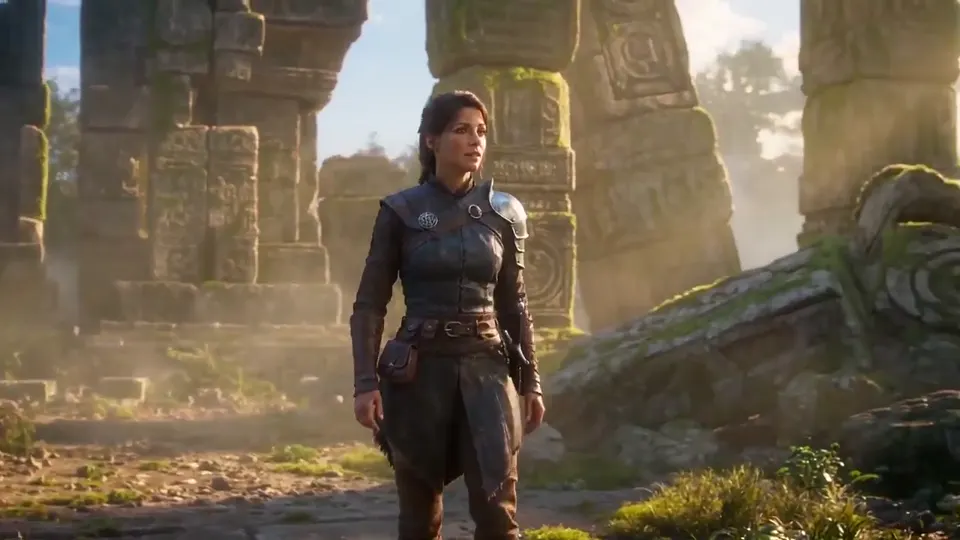
Wan 3.0 Video-Generator
Steuern Sie filmische Bewegung in Standard- oder Pro-Qualität mit präziser Dauer und multimodalen Referenzen.
Videos und Aufgaben




Wichtige Fakten zu Wan 3.0
Beliebige ganze Sekundenzahl wählen
Text, Keyframes oder gemischte Medienreferenzen
Diesen Auflösungsbereich teilen Standard und Pro
Credits und Qualität an die Aufgabe koppeln
Wan 3.0 KI-Video kennt drei Eingabepfade
Wählen Sie eine Route, dann Länge, Bildausschnitt und Ton während der Arbeit.
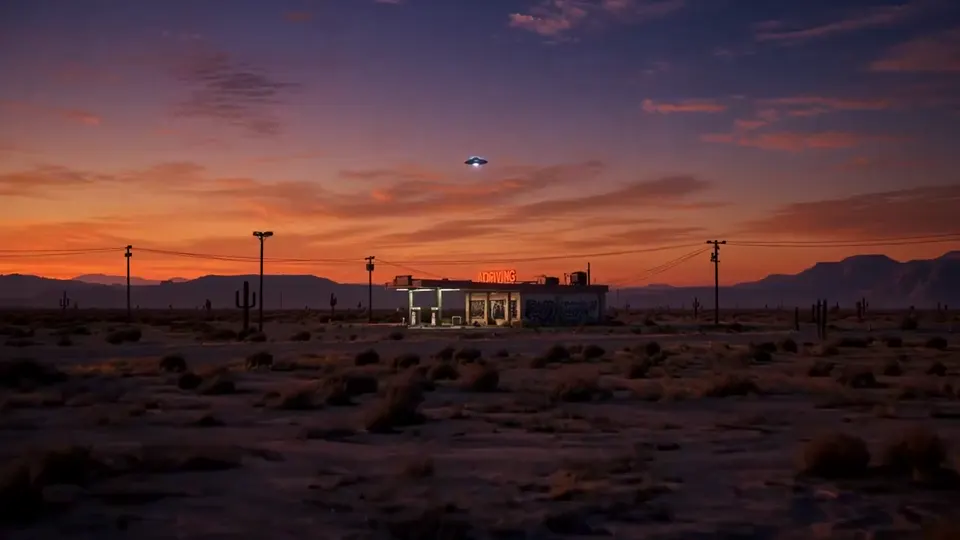
Den Shot beschreiben
Ort, Bewegung, Kameraweg, Timing und gewünschten Ton festhalten.
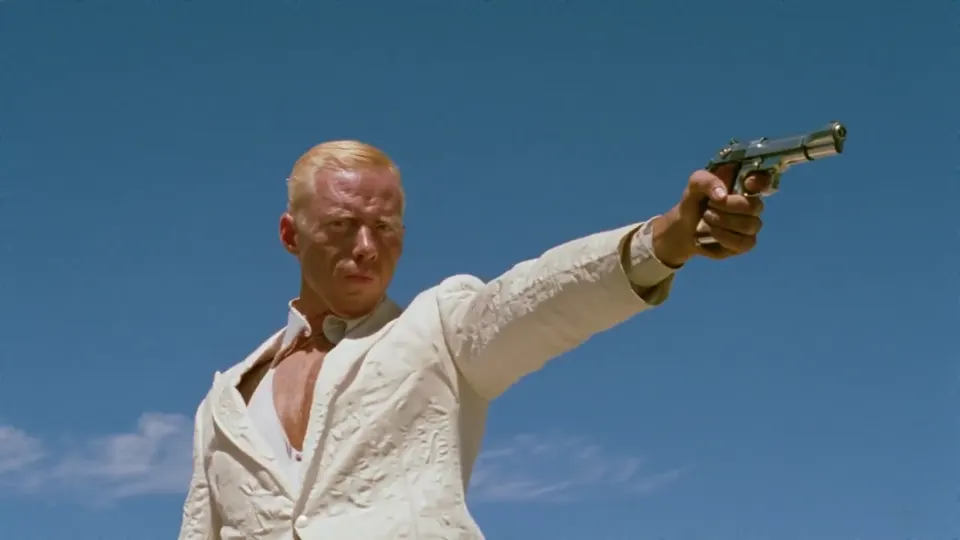
Keyframes setzen
Anfang, Ende oder beides mit erstem Frame, letztem Frame oder beiden steuern.
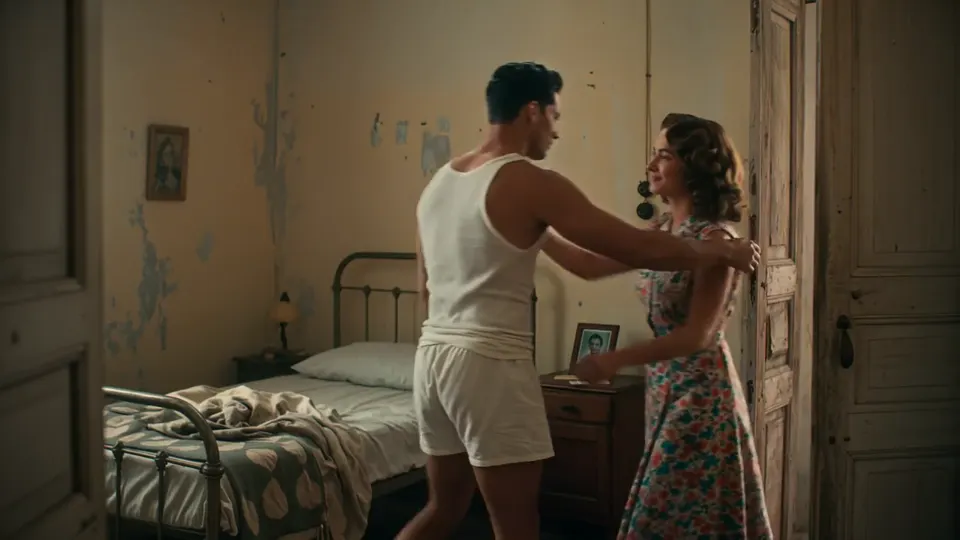
Mit Referenzen führen
Unterstützte Standbilder, Clips und Audio zu einem dichteren Briefing mischen.
Wan 3.0 Standard gegen Pro für KI-Video
Exakte 2 bis 30 Sekunden gibt es in beiden Stufen. Gezeigte Raten sind Minima; vor dem Start die Live-Schätzung im Generator prüfen.
Standard
- Angebotene Auflösungen
- 480p, 720p, 1080p
- Niedrigste Credit-Raten
- 8, 16, 32 Credits/Sek.
- Geeignet für
- Alltagsproduktion, Social-Entwürfe und schnelle Iteration
Pro
- Angebotene Auflösungen
- 1080p, 2K, 4K
- Niedrigste Credit-Raten
- 29, 32, 36 Credits/Sek.
- Geeignet für
- Detailkritische Ausgaben und hochauflösende Master
Ein referenzbasiertes Wan 3.0 KI-Videobriefing bauen
Jede Referenz braucht eine Aufgabe, damit Bild- und Tonrichtung lesbar bleiben.
- 1
Quelldateien wählen
Stills, Clips oder Audio sammeln, die Look, Bewegung oder Rhythmus setzen.
- 2
Jeder Datei eine Rolle geben
Keyframes steuern die Komposition; gemischte Referenzen decken Look oder Ton breiter ab.
- 3
Den Prompt schärfen
Festhalten, was konstant bleiben und was sich im Shot ändern soll.

Ablauf für ein Wan 3.0 KI-Video
Zuerst die kreative Richtung klären, dann Credits reservieren.
- 01
Den Eingabepfad wählen
Mit Text, Keyframes oder unterstützten Medienreferenzen beginnen.
- 02
Qualität und Länge festlegen
Standard oder Pro wählen, dann Auflösung und 2 bis 30 ganze Sekunden.
- 03
Die Credit-Schätzung bestätigen
Vor dem Senden die aktuelle Credit-Schätzung im Generator prüfen.
- 04
Generieren, dann laden
Die Aufgabe in den Ergebnissen verfolgen, den fertigen Clip prüfen und herunterladen.
Fragen zum Wan 3.0 KI-Videogenerator
Klare Antworten zu Eingaben, Dauer, Qualität, Credits und Referenzgrenzen.
Als KI-Videomodell baut Wan 3.0 Clips aus Text, Keyframes und gemischten Referenzen in Standard oder Pro.
Ein Textprompt, erster oder letzter Keyframe oder unterstützte Bild-, Video- und Audioreferenzen können den Shot führen.
Jede ganze Sekundenzahl von 2 bis 30 ist zulässig. Der Generator prüft diese Länge vor dem Senden.
Standard bietet 480p, 720p und 1080p. Pro bietet 1080p, 2K und 4K mit einem anderen Credit-Satz pro Sekunde.
Stufe, Auflösung und Dauer bestimmen die Schätzung. Der aktuelle Wert ist vor dem Start sichtbar.
Der Referenzmodus nimmt bis zu 10 Bilder, 5 Videoclips und 5 Audiodateien. Video- und Audioreferenzen dürfen jeweils insgesamt 15 Sekunden lang sein.
Wan 3.0 neben anderen KI-Videomodellen einordnen
Weitere Abläufe für lange Shots, multimodale Führung und zügige Filmclips ansehen.
Das nächste KI-Video kann in Wan 3.0 starten
Mit Prompt oder Referenz beginnen, die passende Qualitätsstufe wählen und die Live-Schätzung prüfen.